快速、安全的通讯方式
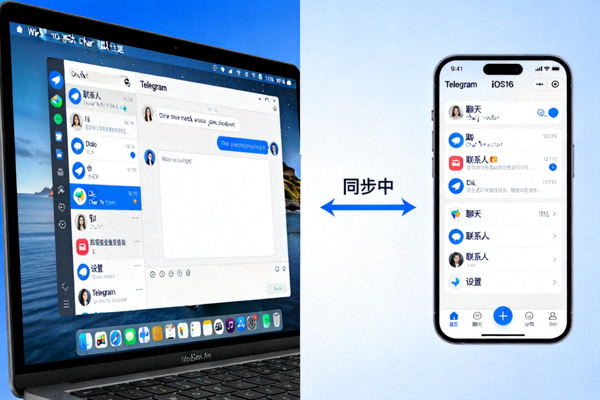
Telegram Desktop 提供纯净无广告的体验,采用先进的端到端加密技术保护您的隐私。完美支持 Windows 10/11 和 Mac M1/M2/M3 芯片。
下载 Telegram 桌面版
为什么选择 Telegram Desktop?
🔒 端到端加密
秘密聊天采用端到端加密,确保只有您和收件人可以阅读消息。
🚫 无广告
永远免费,无任何广告,不利用用户数据牟利。
⚡ 极速同步
基于分布式云技术,消息在您的所有设备间瞬间同步。
📁 大文件传输
支持发送高达 2GB 的单个文件,且无数量限制。
官方中文汉化包安装指南
Telegram Desktop 默认支持多语言界面切换,以下是为您准备的详细中文界面设置步骤。
1
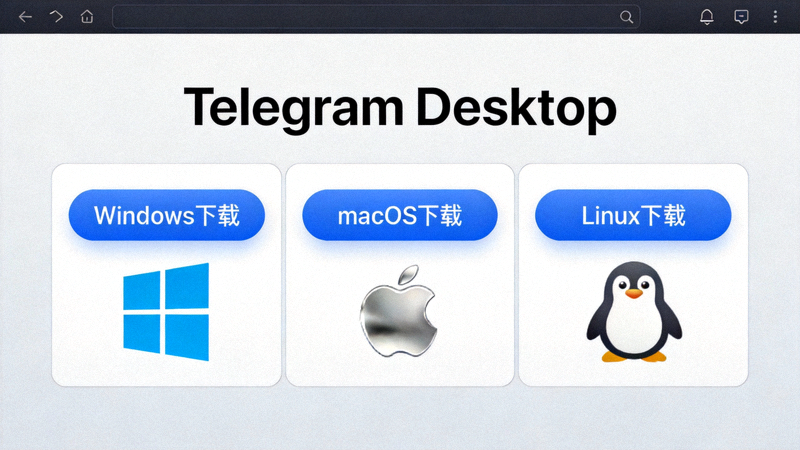
下载并安装 Telegram Desktop
点击本页上方的下载按钮,访问 Telegram 官方桌面版下载页面,选择与您操作系统对应的版本进行下载并完成安装。
2
启动应用并登录
打开已安装的 Telegram Desktop 应用。使用您的手机号码登录(需已在手机端拥有 Telegram 账户)。
3
进入语言设置
点击左上角菜单栏(三条横线图标),选择 Settings (设置)。
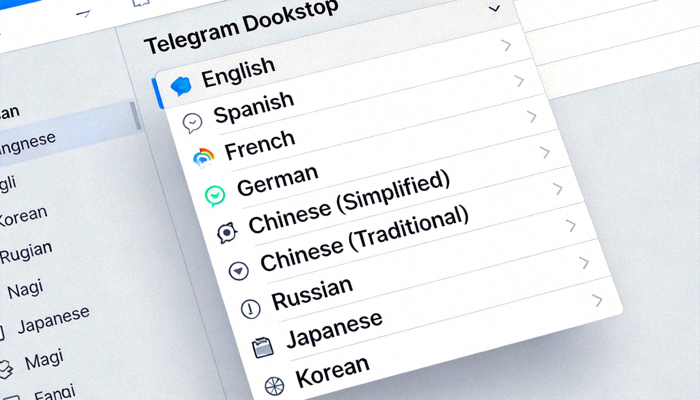
在设置页面左侧,点击 Language (语言) 选项。
4
选择中文语言
在语言列表中找到并选择 简体中文 (Chinese Simplified @zh_CN) 或 繁体中文 (Chinese Traditional @zh_TW)。
应用将自动下载语言包并切换界面语言,无需重启。
💡 提示
Telegram 的语言包由社区志愿者维护,官方应用内直接集成,无需从第三方网站下载汉化文件,安全可靠。如果列表中没有您偏好的中文变体,您可以在应用内的 Translations Platform 链接中参与或建议翻译。